
この記事の目次
このガイドで使う実画面と確認範囲始める前に既存タグを確認する1.管理からWebストリームを開く2.設置経路を一つ決める3.GTMのGoogleタグと測定IDを照合する4.プレビューで送信と受信を確認する5.基本設定と成果の定義を整えるデータが見えない・多すぎる場合AIのレビューと完了条件このガイドで使う実画面と確認範囲
2026年10月5日に、当サイト「marketing.nexus--notes.com」のGA4とGTMをChromeで開いて確認しました。以下は実画面を撮影した画像です。管理画面は必要部分を切り出し、ストリーム詳細とGTMタグ詳細はID・サイト名・サイトURLを秘匿するためAI画像編集でぼかしています。手順に使うラベル・設定値は元画面と照合しました。画像はクリックすると拡大できます。
この例では既存のWebストリームとGoogleタグを確認しています。新規プロパティ作成、タグ変更・公開、Tag Assistantによる発火確認、DebugViewでの受信テストは今回実施していません。画面の設定値が一致することと、正しく計測できることは別々に確認します。
始める前に既存タグを確認する
対象はWebサイトのGA4導入です。アプリ、サーバーサイド計測、ECの購入実装は範囲外です。GA4アカウントの編集権限、サイトの変更権限、公開担当者、対象URL、計測設計を用意します。同意管理とデータ利用方針は組織で決めた内容を適用してください。
すでにCMSの連携、直書きのGoogleタグ、GTMがある場合は、何からどの測定IDへ送っているかを記録します。追加する前に既存のpage_viewを確認し、同じデータの二重送信を避けます。
1.管理からWebストリームを開く
- GA4上部のプロパティ名が対象サイトになっていることを確認します。
- 左下の歯車「管理」をクリックします。
- 「プロパティ設定」の「データの収集と修正」にある「データ ストリーム」を開きます。
- 一覧から対象URLのWebストリームを選択します。この例では「NEXUS NOTES Magazine」です。
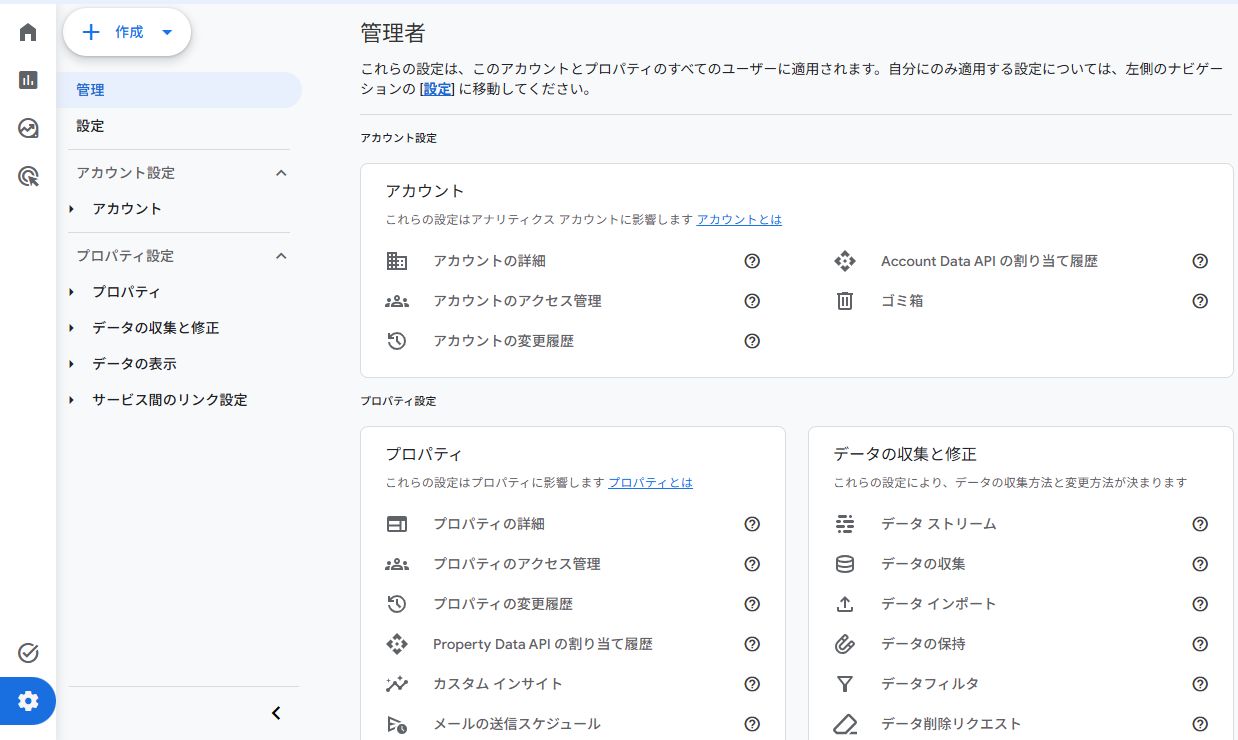
既存のWebストリームがある場合は追加作成せず、次の項目を確認します。
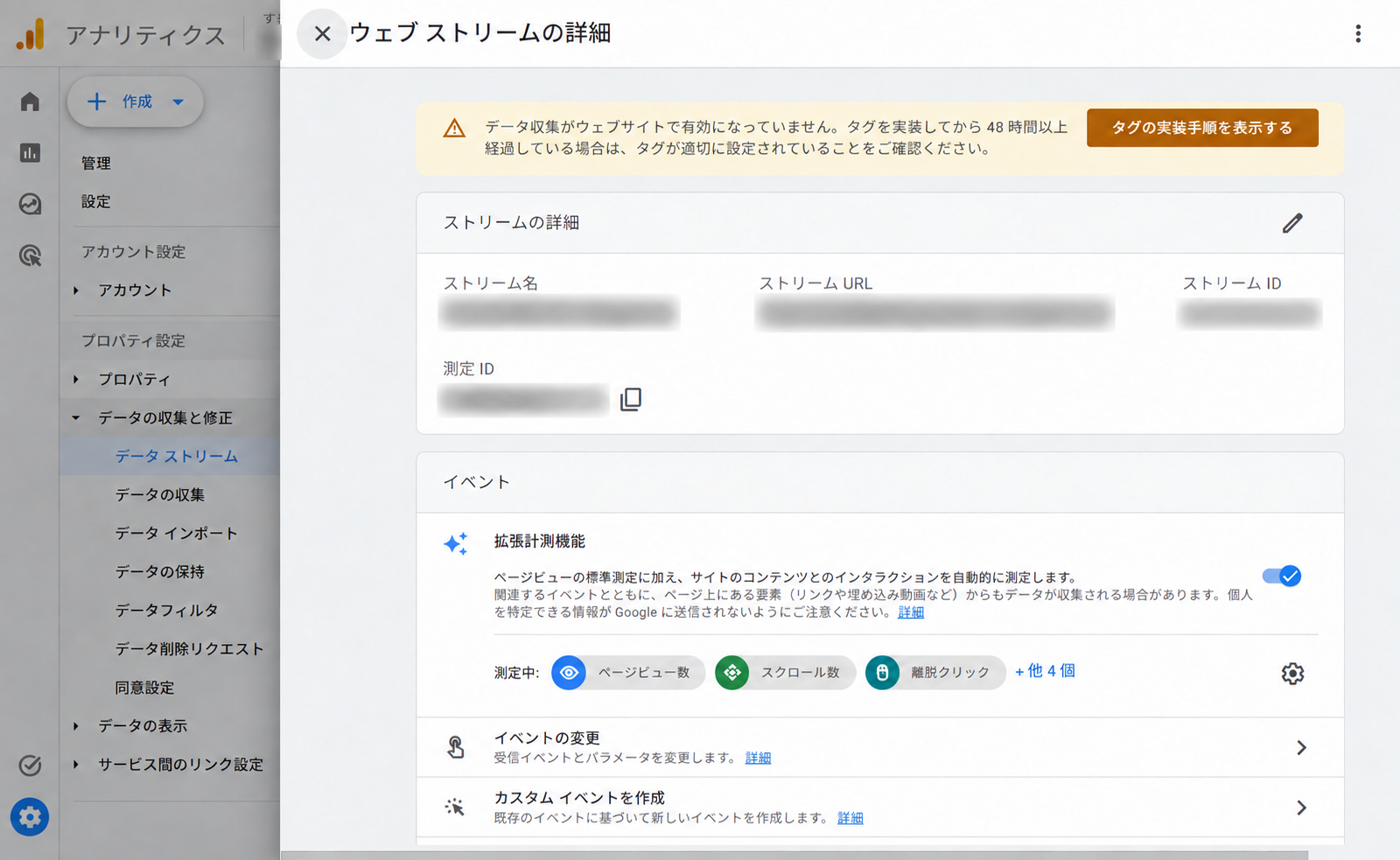
- ストリーム名・URL:掲載例では当サイトの名称とHTTPSのURLが設定されています。別サイトのストリームを選んでいないかを確認します。
- 測定ID:「G-」で始まる値です。コピーアイコンから取得し、GTMのGoogleタグと照合します。数値だけのストリームIDやプロパティIDとは用途が異なります。
- 拡張計測機能:撮影時はオンで、ページビュー数・スクロール数・離脱クリック等が表示されていました。自社で収集する項目は個別に確認してください。
- 上部の警告:撮影時はデータ収集が有効になっていない旨の警告が表示されていました。この画面だけで導入完了とは判定せず、後述の送信・受信確認へ進みます。表示更新のタイミングもあるため、警告だけで原因を断定しません。
新規作成が必要な場合:以下の基本情報を先に決めます。今回の画像は作成済みストリームを開いた状態であり、新規作成操作の記録ではありません。
GA4の管理から作成するアカウントを確認し、プロパティを作ります。プロパティ名、報告タイムゾーン、通貨を設定します。既存の正しいプロパティがあるなら新規作成は不要です。
続いてデータストリームでWebを選び、実際のサイトURLとストリーム名を登録します。拡張計測で何を収集するか確認し、Webストリームの測定IDを控えます。テスト環境と本番環境の区別も設計書へ残します。
| 記録するもの | 例・注意 |
|---|---|
| プロパティ名・ID | 名前だけでなく数値IDを記録 |
| タイムゾーン・通貨 | 組織の報告条件に合わせる |
| Webストリーム | 本番サイトのURLを確認 |
| 測定ID | G-で始まる値。GTMのコンテナIDとは別 |
| 設置経路 | CMS、GTM、直接設置のいずれで管理するか |
2.設置経路を一つ決める
CMSがGA4連携を持つ場合は、対応する公式手順で測定IDを設定します。GTMを使う場合はGTM設定手順のGoogleタグ設置へ進みます。直接設置の場合は、Webストリームのタグ設定手順から示されるGoogleタグをサイトの共通headへ配置し、実装担当者が確認します。
同じ目的のタグを複数の経路へ同時に追加しません。移行する場合は、新旧の送信状況を確認する計画を作ってから切り替えます。どの方法でも同意設定を回避して計測させる手順にはしません。
3.GTMのGoogleタグと測定IDを照合する
- 対象サイトのGTMコンテナを開き、「ワークスペース」→「タグ」を選びます。
- 既存のGoogleタグを開きます。掲載例のタグ名は「GA4 - Googleタグ - NEXUS NOTES Magazine」です。タグ名は任意なので、自社では「タイプ」が「Google タグ」のものを確認します。
- 「タグの設定」の「タグ ID」を、GA4のWebストリームにある測定IDと照合します。このアカウントでは一致を確認しました。記事の画像からIDを転記せず、自分の管理画面でコピーしてください。
- 「トリガー」の配信条件を確認します。掲載例は「Initialization - All Pages」(初期化)です。実際の発火と同意条件はプレビューで確認します。
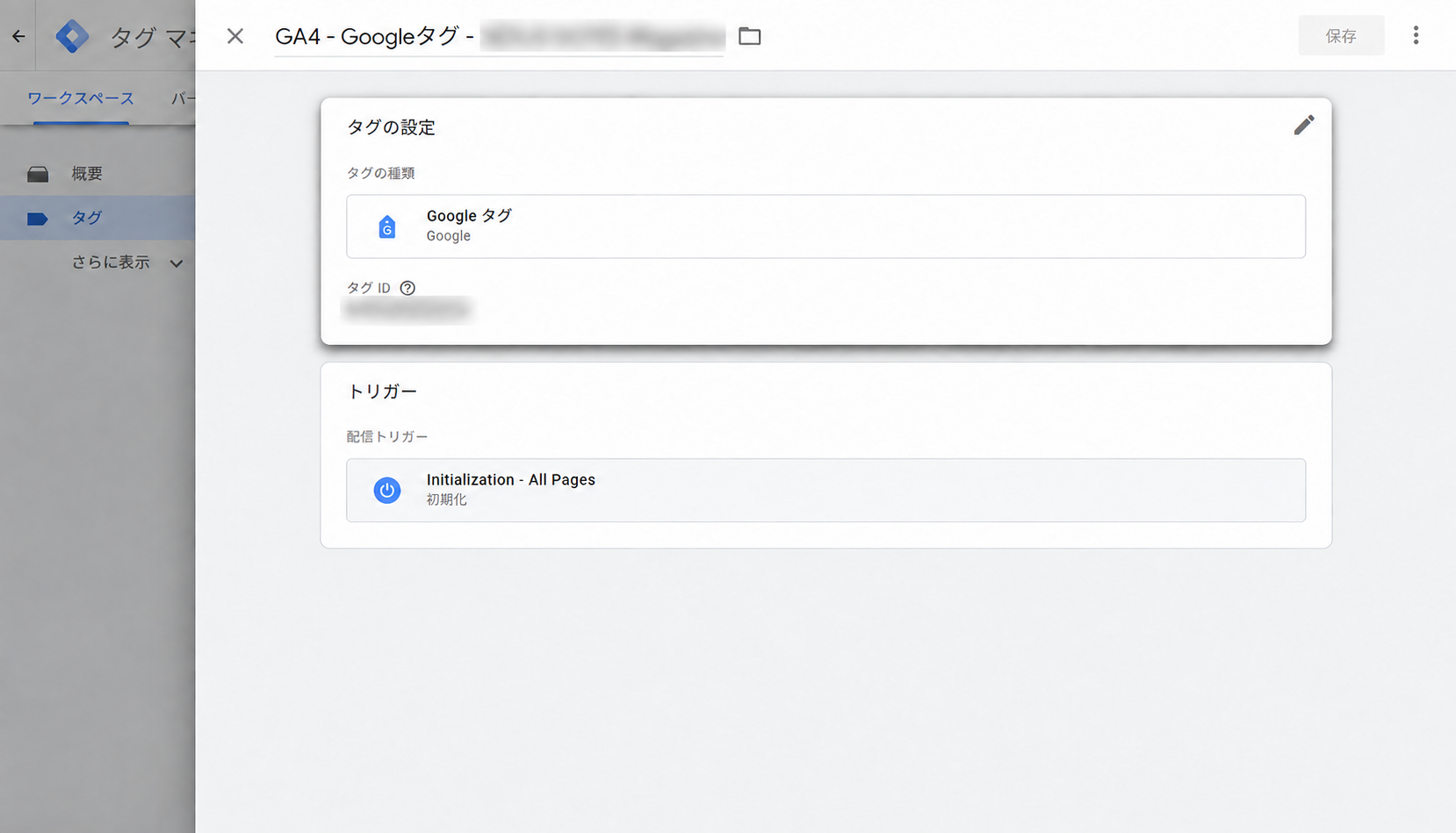
既存タグがある場合は、この確認のために新しいタグを重ねて作りません。この撮影では編集・保存・公開を行っていません。サイトへのGTMコンテナ設置だけでGA4の受信確認まで完了したことにはなりません。
4.プレビューで送信と受信を確認する
- テスト環境または許可された本番テストで、対象ページを開く。
- Tag Assistantで送信先の測定IDと発火タグを確認する。
- GA4のDebugViewではデバッグモードの端末を選び、page_viewとパラメータを確認する。
- 別ページへ移動し、URLとイベントの対応、意図しない二重送信がないかを確認する。
- 公開する変更内容と確認結果を記録し、公開後にも通常アクセスで再確認する。
リアルタイムに自分らしいデータが見えるだけでは、対象のすべてのページが正しいとは言えません。少なくともトップ、記事、フォームなどテンプレートが異なるページを確認します。SPAはページ遷移の扱いを実装担当者と別途確認します。
5.基本設定と成果の定義を整える
データ保持期間は探索に必要な期間と組織の方針を踏まえて決めます。広告連携等を目的なく有効化せず、担当者が用途を確認します。次にイベント定義、キーイベント、内部アクセスの扱いへ進みます。
データが見えない・多すぎる場合
| 症状 | 確認順 |
|---|---|
| 何も受信しない | 測定ID→公開版→同意状態→ブロック機能→通信エラー |
| 同じ閲覧が2回 | CMSとGTMの併存→直書きタグ→SPAの遷移実装 |
| DebugViewにない | 対象端末、デバッグモード、フィルター、同意状態 |
| 標準レポートにない | 取得条件と処理待ちを確認。リアルタイムと同一視しない |
不具合の原因を調べるために、本番の同意や除外設定を闇雲に解除しません。変更前の状態と影響範囲を記録します。
AIのレビューと完了条件
この導入記録の測定ID・設置経路・対象ページ・確認結果を点検してください。
二重送信、対象漏れ、未確認の同意状態を指摘してください。
設定変更は実行せず、確認が不足する箇所と追加テストを提示してください。
全対象テンプレートで受信先と基本イベントが正しく、公開版で再確認でき、記録を担当者へ引き継げれば導入確認は完了です。成果計測は別途検証します。
Googleタグの公式手順:GTMでGoogleタグを設定する。
AI支援で制作。公式資料の確認日:2026年10月5日。次回確認予定:2027年1月5日。本記事は実アカウントの設定画面を閲覧・撮影し、測定IDを照合しました。設定変更・公開・発火/受信テスト、実務者監修、第三者再現は未実施です。掲載の記入例・数値例は架空の教材であり、実績ではありません。